Guides
Guía del cooperativo de Gears of War: E-Day: cómo jugar con amigos, a pantalla dividida y con juego cruzado

Contenido
- ¿Cuántos jugadores admite la campaña?
- Cómo invitar a un amigo en Gears of War: E-Day
- Cómo funciona el juego cruzado entre Steam, PC y Xbox
- Cómo jugar en cooperativo a pantalla dividida
- ¿Está disponible la pantalla dividida en PC?
- ¿Qué personajes puedes elegir en la cooperación de la Campaña?
- ¿Puede cada jugador elegir una dificultad diferente?
- ¿Quién puede pausar el juego y qué equipamiento se conserva en la Campaña de otro jugador?
- ¿Necesitas Game Pass para jugar en cooperativo online?
- Cómo jugar a Asedio de la Horda con amigos
- Qué hacer si un amigo no puede unirse
Gears of War: E-Day admite hasta cuatro jugadores en el modo cooperativo de Campaña en línea y pantalla dividida para dos jugadores en Xbox Series X|S. A continuación, explicamos cómo invitar a amigos, conectar a jugadores de Steam y Xbox mediante el juego cruzado e iniciar una Campaña local. También hablamos de los requisitos de Game Pass, la selección de personajes, los ajustes de dificultad individuales y qué comprobar cuando un amigo no puede unirse.
¿Cuántos jugadores admite la campaña?
La Campaña en línea admite hasta cuatro jugadores. Si quieres jugar localmente con alguien en el mismo sofá, necesitas una Xbox Series X|S y dos mandos, porque la versión para consola admite cooperativo a pantalla dividida para dos jugadores. En PC no se admite la pantalla dividida local ni en Steam ni en la versión de Xbox. Decide cómo piensa conectarse tu grupo antes de reuniros; de lo contrario, podrías tener un segundo mando preparado sin ningún modo local de PC en el que utilizarlo.Las opciones de Campaña disponibles son:- Xbox Series X|S - hasta cuatro jugadores en línea o dos jugadores localmente a pantalla dividida.
- PC, versión de la aplicación Xbox / Microsoft Store - hasta cuatro jugadores en línea.
- PC, versión de Steam - hasta cuatro jugadores en línea.
Cómo invitar a un amigo en Gears of War: E-Day
Te recomendamos decidir quién va a ser el anfitrión de la sesión ser el anfitrión de la sesión. Para una partida cooperativa normal, es mucho más fácil seguir volviendo al guardado de Campaña de un mismo anfitrión que tener que averiguar cada noche qué capítulo ha completado ya el grupo. El anfitrión elige el estado de la Campaña e invita a los demás al vestíbulo a través del panel Social del juego. Cuando todos se hayan unido, el grupo podrá elegir personajes y comenzar la Campaña.Para crear un grupo cooperativo en línea:- Abre Campaña y elige una partida nueva o el guardado que quieras continuar.
- Abre el panel Social con tu lista de amigos.
- Selecciona a un amigo y envíale una invitación al grupo.
- Espera a que aparezcan en el vestíbulo y, si es necesario, invita hasta a dos jugadores más.
- Elige los personajes, establece la dificultad de cada jugador y confirma que todos están listos.
- Inicia el capítulo de Campaña seleccionado.
Cómo funciona el juego cruzado entre Steam, PC y Xbox
Xbox Series X|S, la versión de Xbox para PC y Steam pueden jugar juntos. No necesitas comprar la versión de la misma tienda para compartir una Campaña. Steam también admite la vinculación opcional de una cuenta de Microsoft para usar guardados itinerantes, conectar con amigos y enviar invitaciones entre plataformas. Si quieres invitar a amigos de Xbox desde Steam, vincula la cuenta que realmente tengas pensado usar para jugar entre plataformas.En Steam, el proceso es el siguiente:- Abre el panel Social.
- Si tu perfil aún no está vinculado, selecciona Vincular cuenta.
- Inicia sesión en la cuenta de Microsoft que quieras usar para tus amigos y progresos entre plataformas.
- Añade a tu amigo usando su gamertag.
- Vuelve a Social y envía la invitación.
Cómo jugar en cooperativo a pantalla dividida
El cooperativo local requiere un Xbox Series X|S y dos mandos. Conecta el segundo mando mientras aún estás en los menús para poder confirmar que se ha reconocido antes de que empiece el combate. El segundo jugador puede utilizar otro perfil de Xbox. También se ha observado la posibilidad de unirse localmente como invitado, pero para una partida prolongada recomendamos una cuenta propiamente dicha, porque la progresión independiente a largo plazo de un perfil de invitado no está documentada con claridad.Para iniciar la pantalla dividida:- Enciende la Xbox y conecta ambos mandos.
- Inicia Gears of War: E-Day con el perfil del primer jugador.
- Usa el segundo mando para iniciar sesión con el perfil del segundo jugador o con una opción de invitado disponible.
- Abre la Campaña y sigue la indicación que permite unirse al segundo jugador.
- Asegúrate de que ambos jugadores aparezcan en el vestíbulo.
- Elige los personajes e inicia la Campaña.
¿Pueden unirse online a sus amigos dos jugadores en pantalla dividida?
Algunas guías de cooperación publicadas durante el lanzamiento indican que una pareja en pantalla dividida puede unirse a jugadores online, lo que podría permitir un escuadrón de cuatro jugadores formado por dos jugadores locales y dos online. Sin embargo, la página oficial de Xbox confirma claramente solo la pantalla dividida para dos jugadores en consola y hasta cuatro jugadores online, sin documentar por completo todas las configuraciones mixtas locales y online. Si esta configuración exacta es importante para vuestro grupo, reunid primero a todos en el vestíbulo y comprobad que las cuatro plazas aceptan a los jugadores previstos antes de iniciar el capítulo.¿Está disponible la pantalla dividida en PC?
No. El PC no admite pantalla dividida local, tanto si tienes la versión de Steam como la versión de la aplicación Xbox. Cambiar de tienda no modifica esa limitación, y conectar dos mandos no añade un modo de Campaña local. Dos jugadores de PC necesitan dispositivos independientes y una conexión online.Si un jugador está en Xbox y otro en PC, utiliza juego cruzado. En Steam, configura la vinculación con la cuenta de Microsoft si necesitas invitaciones entre plataformas y, después, crea el grupo mediante el panel Social. No es necesario que ambos jugadores se pasen a Xbox solo para compartir la Campaña.¿Qué personajes puedes elegir en la cooperación de la Campaña?
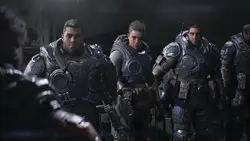
La Campaña cooperativa gira en torno a los cuatro miembros de Bravo Squad:- Marcus Fenix.
- Dominic Santiago.
- Mags Carter.
- Lucas Reyes.
¿Puede cada jugador elegir una dificultad diferente?
Sí. Cada jugador de la Campaña cooperativa puede establecer su propia dificultad de forma independiente. Esto resulta especialmente útil cuando un jugador es veterano de Gears y otro está aprendiendo la saga por primera vez. El juego ajusta por jugador los valores pertinentes de salud y daño, por lo que un participante puede elegir una experiencia más difícil sin imponer la misma dificultad al resto.Recomendamos que los recién llegados aprendan a moverse usando las coberturas, las Recargas activas y a reanimar a sus compañeros con una configuración cómoda. Los jugadores con más experiencia pueden aumentar su propia dificultad por separado. Si el grupo se atasca repetidamente en el mismo encuentro, hablad de lo que está ocurriendo realmente antes de cambiar la configuración de todos. Una mejor posición y el fuego cruzado pueden resolver el problema, mientras que reducir la dificultad personal puede tener sentido para el jugador que esté teniendo dificultades.¿Quién puede pausar el juego y qué equipamiento se conserva en la Campaña de otro jugador?
Solo el anfitrión puede pausar una sesión cooperativa de la Campaña. La Campaña admite varias ranuras de guardado, lo que resulta útil si juegas con varios grupos diferentes y no quieres que una partida cooperativa sobrescriba el punto utilizado por otro grupo.También hay una limitación importante relacionada con la progresión y el estado de la sesión. En las pruebas cooperativas publicadas, un jugador que ya había terminado la historia se unió a un anfitrión con menos progreso y solo tuvo acceso a las mejoras de armas, armadura y equipamiento disponibles en el estado de la Campaña del anfitrión. Esto no significa que el jugador que se une pierda permanentemente las mejoras de su propia partida guardada. Significa que la sesión compartida puede restringir lo disponible en función del punto de la Campaña en el que se encuentre el anfitrión.¿Necesitas Game Pass para jugar en cooperativo online?
En consolas Xbox, la cooperación online en la Campaña requiere una suscripción a Game Pass que incluya multijugador online. Esto se aplica incluso si compraste el juego base por separado, porque el acceso al modo multijugador online en consola es un requisito independiente. Comprueba tu suscripción antes de quedar con tus amigos para no perder tiempo solucionando problemas con las invitaciones cuando el problema real sea el acceso al modo multijugador.En PC, no necesitas una suscripción independiente al multijugador online como en consola. Aun así, cada jugador necesita tener acceso al juego mediante una compra o una suscripción válida a PC Game Pass. Si utilizas el acceso mediante suscripción, evidentemente solo funcionará mientras la suscripción siga activa. Vincular una cuenta de Microsoft para las funciones multiplataforma no te concede por sí solo una licencia del juego.Cómo jugar a Asedio de la Horda con amigos
En Horda, tu propio grupo puede contener hasta cuatro jugadores. El campo de batalla compartido puede contener simultáneamente tres grupos de cuatro jugadores, para hasta doce jugadores en total. Este es un modo multijugador independiente, por lo que su límite de 12 jugadores no se aplica a la Campaña de la historia. Crea tu grupo de cuatro jugadores desde Social y, después, elige Horda y la misión que quieras jugar.Antes de empezar, acordad al menos dos cosas: quién se encargará de ayudar a los compañeros abatidos y quién cubrirá la extracción. No necesitas una estrategia competitiva complicada para tus primeras partidas, pero dispersarse por el mapa sin coordinación dificulta cada objetivo. Elegid una dificultad adecuada para vuestra progresión de clase. Una extracción satisfactoria en una dificultad asequible es más útil que fracasar repetidamente en una misión para la que vuestro grupo no está preparado.Qué hacer si un amigo no puede unirse
No empieces reinstalando todo el juego. Comprueba primero las actualizaciones, las cuentas y el acceso al multijugador, porque esos pasos son más rápidos y a menudo revelan el problema. Cambia una sola cosa cada vez y vuelve a intentar enviar la invitación para saber qué solución ha funcionado realmente.- Instala todas las actualizaciones disponibles para todos los jugadores. Asegúrate de que nadie tenga una descarga pendiente o incompleta.
- Comprueba la cuenta de Microsoft vinculada. Esto es especialmente importante para los jugadores de Steam que usan invitaciones entre plataformas.
- Confirma el gamertag de Xbox. Puede que no coincida con el nombre mostrado del amigo en Steam.
- Comprueba la configuración de privacidad. La cuenta debe permitir el multijugador y la interacción entre redes.
- En Xbox, verifica la suscripción. Debe incluir el multijugador en línea.
- Crea de nuevo el grupo. Envía una invitación nueva desde el panel Social del juego.
- Reinicia el juego. Esto puede ayudar cuando la lista de amigos o la lista de jugadores de la sala se muestra incorrectamente.
Iniciar sesión para dejar un comentario o valorar esta publicación.
Comentarios
¡Sé el primero en comentar!