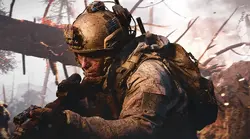
Solucionar errores, cierres inesperados y problemas de Arranque seguro en Call of Duty: Modern Warfare 4 puede requerir métodos muy distintos. A veces basta con verificar los archivos del juego o instalar un paquete de contenido de Campaña que falte. Otros problemas requieren revisar en profundidad la configuración del PC. En esta guía he reunido soluciones para errores de inicio, TPM, Arranque seguro y problemas de conexión, además de soluciones alternativas para problemas que ya se han confirmado.
La comunidad de MW4 ya se ha encontrado con bastantes problemas, incluidos errores del Arranque seguro. Sin embargo, antes de intentar solucionar nada, debes identificar exactamente cuándo aparece el problema. Si el juego se cierra inmediatamente después de iniciarse, te recomiendo empezar por los archivos del juego y las aplicaciones en segundo plano. Si el mensaje de error menciona Arranque seguro, TPM o atestación, pasaremos a comprobar la configuración de seguridad del PC.También te recomiendo encarecidamente anotar cualquier código de error e indicar qué modos de juego activan el problema. Comprueba si la última actualización ha terminado de descargarse y si el contenido necesario está instalado.Image unavailable
Modern Warfare 4 No se inicia o se cierra inmediatamente
Si MW4 se cierra y vuelve al escritorio sin mostrar ningún mensaje de error, empieza reiniciando el ordenador. Después, abre el lanzador, instala las actualizaciones pendientes e inténtalo de nuevo. Si el botón cambia de Jugar a Detener, pero el juego sigue sin iniciarse, te recomiendo verificar la integridad de los archivos del juego. Así puedes hacerlo si aún no lo has probado.
Cómo verificar los archivos del juego en Steam
En Steam, ve a Biblioteca > Call of Duty > Propiedades > Archivos instalados > Verificar la integridad de los archivos del juego. Espera a que termine el proceso de verificación y a que se descarguen los archivos que falten. Mientras se ejecuta, no inicies una comprobación del disco ni otro juego al mismo tiempo. Cuando se complete el proceso, intenta iniciar MW4 de nuevo.Image unavailableSi Steam informa de que falta un ejecutable, un problema que los jugadores también han comentado en Reddit, abre el historial de protección del antivirus y comprueba si el ejecutable del juego se ha puesto en cuarentena. Si es así, restaura el archivo desde la cuarentena y añade una excepción para él en el antivirus.
¿Qué aplicaciones en segundo plano debes comprobar?
Te recomiendo cerrar las superposiciones y el software de grabación mientras solucionas el problema. La propia Activision advierte de que estas aplicaciones pueden interferir con el inicio del juego e incluso provocar cierres inesperados. Reinicia el PC e intenta ejecutar el juego sin ellas. Si eso soluciona el problema, puedes volver a activar las aplicaciones de una en una para identificar el conflicto.Si el error sigue apareciendo, los desarrolladores también sugieren probar el juego después de desinstalar la aplicación en conflicto. Guarda primero su configuración por si la necesitas más adelante. No hay razón para desinstalar indiscriminadamente todos los programas en segundo plano. Empieza por el que instalaste o actualizaste poco antes de que apareciera el problema y prueba el juego después de cada cambio.
Falta el botón de inicio de Campaña en Xbox para PC
Los desarrolladores han confirmado este problema. Según Activision, algunos jugadores no pueden ver el botón Campaña en COD Home después de instalar el juego. Comprueba si Call of Duty: Modern Warfare 4 - Paquete de contenido 1 está instalado. Si falta, instálalo, espera a que termine la descarga y vuelve a abrir el juego.Si el paquete de contenido 1 ya está instalado, pero el botón sigue sin aparecer, consulta la lista oficial de problemas conocidos. En el momento de realizar la comprobación, el problema sigue bajo investigación y no se ha publicado ninguna solución independiente. Actualizaré esta guía cuando haya una solución oficial disponible.Image unavailable
Error de TPM 2.0 Cómo comprobarlo y activarlo
Pulsa Win + R, escribe tpm.mscy pulsa Intro. En la ventana que se abre, comprueba el estado del TPM y la versión de especificación. Deberías ver que el TPM está listo para usarse y que su versión de especificación es 2.0. Si Windows muestra «No se encuentra un TPM compatible», es posible que la función simplemente esté desactivada en el firmware, así que no te apresures a comprar un módulo TPM independiente.Image unavailableEn su lugar, consulta las instrucciones del fabricante de tu placa base o portátil y busca la sección sobre cómo activar el TPM. En los sistemas Intel, el ajuste puede llamarse Intel PTT o Intel Platform Trust Technology. En los sistemas AMD, busca AMD fTPM. También puedes encontrar nombres como Compatibilidad con dispositivos de seguridad o Informática de confianza. Activa la función correspondiente, guarda los cambios y comprueba tpm.msc de nuevo después de que se inicie Windows.Image unavailableAntes de cambiar la configuración del firmware, asegúrate de tener la clave de recuperación de BitLocker si tu unidad está cifrada. Es posible que la necesites después de cambiar la configuración de seguridad. No recomiendo elegir la opción para borrar el TPM, ya que es una operación independiente y normalmente no es necesaria para activar el módulo. Si no encuentras la configuración, busca el modelo exacto de tu dispositivo en el sitio web del fabricante.
El arranque seguro está desactivado o no es compatible
Este problema también afecta a jugadores con una amplia variedad de configuraciones de PC. Primero, pulsa Win + R, escribe msinfo32y abre Información del sistema. Busca Modo de BIOS y Estado del arranque seguro. El arranque seguro requiere el modo UEFI. Si tu PC ya utiliza UEFI, pero el arranque seguro está desactivado, busca las instrucciones del fabricante para activar la función.Image unavailableEn Windows 11, puedes acceder a la configuración del firmware mediante Configuración > Sistema > Recuperación > Inicio avanzado > Reiniciar ahora. Después, selecciona Solucionar problemas > Opciones avanzadas > Configuración del firmware UEFI. En la interfaz del firmware, busca Arranque seguro con el manual de tu dispositivo, actívalo y guarda los cambios. Después de reiniciar, abre msinfo32 de nuevo y comprueba su estado.Si el modo de BIOS muestra Legacy o el arranque seguro no está disponible, comprueba primero si el modo de arranque y el disco del sistema son compatibles. Call of Duty requiere UEFI y GPT. Cambiar simplemente de Legacy a UEFI sin preparar la unidad puede impedir que Windows arranque. Haz una copia de seguridad de los archivos importantes y sigue las instrucciones del fabricante antes de realizar el cambio. No cambies al azar la configuración de CSM, las particiones del disco ni las claves del arranque seguro.
El arranque seguro y el TPM están activados, pero la atestación sigue fallando
Para solucionar este problema, descarga el Asistente de atestación segura de Call of Duty desde el enlace de las instrucciones oficiales de Activision. A fecha de octubre 22, la versión actual aparece como 1.3.0, con fecha de octubre 21, 2026. Extrae el archivo, ejecuta CODSecureAttestationWizard.exe y realiza el análisis. Los resultados mostrarán qué configuración requiere atención.Si ves Error de la clave de autorización, el asistente oficial ofrece la opción Generar clave y solicita permiso para ejecutar enrollaik.exe. Acepta esta solicitud únicamente cuando uses la herramienta descargada directamente de Activision. Para Error del registro de eventos TCG, instala las actualizaciones de Windows y reinicia el PC. Si el mensaje menciona el firmware, busca una actualización de BIOS para el modelo exacto de tu placa base. No necesitas borrar el TPM ni eliminar las claves del sistema por tu cuenta.Al actualizar la BIOS, utiliza el archivo de firmware y el procedimiento de instalación proporcionados por el fabricante de tu dispositivo. Si BitLocker protege tu PC o unidad, asegúrate de poder acceder de antemano a la clave de recuperación y sigue las precauciones del fabricante. Después de actualizar, vuelve a comprobar la configuración y ejecuta de nuevo el asistente.Image unavailablePara Modern Warfare 4, Activision indica que el TPM 2.0 y el arranque seguro como requisitos para acceder a todos los modos en línea. Por tanto, un fallo en la comprobación de atestación podría explicar por qué no puedes conectarte aunque el juego se inicie con normalidad. Guarda los resultados del asistente por si necesitas contactar con el servicio de asistencia.
Modern Warfare 4 Modern Warfare se cierra durante la partida o muestra un error de DirectX
Actualiza el controlador gráfico desde el sitio web de NVIDIA, AMD o Intel y reinicia el PC. Comprueba la versión de controlador adecuada con las recomendaciones de controladores de Activision. Si los cierres empezaron justo después de actualizar el controlador, prueba con la versión recomendada en lugar de instalar una versión anterior cualquiera. Después, vuelve a jugar la sección en la que se produjo el cierre.Para solucionar el problema, reduce la configuración gráfica y cierra las aplicaciones exigentes que se ejecuten en segundo plano. Comprueba si el error se produce en la misma escena o después de aproximadamente el mismo tiempo. Asegúrate de que las aberturas de ventilación no estén obstruidas y de que el sistema no se esté sobrecalentando. Estos pasos pueden ayudar a acotar la causa, pero un mensaje de error de DirectX por sí solo no identifica un único componente defectuoso.No descargues archivos DLL individuales de sitios web de terceros ni los uses para sustituir archivos del juego. Si reparar la instalación, instalar el controlador recomendado y ejecutar el juego sin superposiciones no ayuda, guarda el mensaje de error completo y envía un informe de cierre inesperado. Incluye las especificaciones de tu PC, la versión del controlador y una descripción de cuándo se produjo el cierre. Esto proporcionará al equipo de asistencia la información necesaria para investigar tu problema específico.
Error 0x00001338 al iniciar
Los jugadores han informado de este código en relación con cierres inesperados al iniciar la Campaña, pero no hay una solución única confirmada. Empieza verificando los archivos del juego, usando el controlador gráfico recomendado y desactivando las aplicaciones que puedan entrar en conflicto. Anota el código de error completo, incluidos los valores adicionales entre paréntesis. El código corto 0x00001338 por sí solo no basta para comparar casos individuales.Es posible que los consejos de la beta antigua no se apliquen a la versión actual. No recomiendo finalizar procesos del juego al azar ni cambiar los ajustes del sistema solo porque alguien con el mismo código de error corto dijera que le funcionó. Si el cierre persiste, adjunta el mensaje completo a tu informe de cierre inesperado. Indica también si puedes llegar al menú principal y si el problema solo se produce al entrar en la Campaña.
¿No puedes conectarte a los servidores o te desconectas constantemente?
Abre la página de estado de los servicios online de Activision y selecciona Modern Warfare 4 y tu plataforma. Si hay un aviso de interrupción del servicio, espera a que se restablezca. Comprueba también los servicios de tu plataforma si no puedes iniciar sesión en tu cuenta. Reinstalar el cliente del juego durante una interrupción generalizada de la conexión normalmente no es necesario.Cuando los servicios funcionen, reinicia el juego y el router, e intenta conectarte de nuevo. Para probar la conexión, conecta el PC o la consola mediante un cable Ethernet, pausa las descargas en otros dispositivos y compara los resultados. Si la conexión por cable es estable, céntrate en mejorar la Wi‑Fi. Si también sufres desconexiones en otros juegos online, comprueba la conexión con tu proveedor de Internet.Si recibes un error al iniciar sesión, presta atención a la fase en la que falla: la autenticación de la plataforma, tu cuenta de Activision o la conexión con el propio juego. No desvincules cuentas ni crees una nueva antes de investigar el mensaje de error real. Anótalo completo y consulta la sección de asistencia correspondiente de la plataforma o de Activision.
Cómo solucionar que la primera Orden de la DMZ, Equiparse, no se complete
Activision ha confirmado un problema que afecta a algunos jugadores que vendieron objetos necesarios para la primera Orden, incluidas mochilas, chalecos antibalas y botiquines. Como solución alternativa, únete a un amigo y desplegad juntos en la DMZ. Según la descripción oficial, tu progreso debería restaurarse cuando entres en Hajin. Si sufres este problema concreto, prueba primero la solución alternativa publicada.Hasta que se solucione el problema, conserva los objetos necesarios para la Orden y no los vendas antes de tiempo. Comprueba tu objetivo después de desplegarte. Si no se actualiza, envía un informe de error que incluya el nombre de la Orden y lo que hiciste antes de que surgiera el problema. Reinstalar el juego completo no forma parte de la solución publicada.
Cómo solucionar los cierres inesperados en consolas
Cierra el juego por completo, reinicia la consola y busca actualizaciones del sistema. En PS5, ve a Ajustes > Sistema > Software del sistema > Actualización y ajustes del software del sistema. En Xbox, usa Ajustes > Sistema > Actualizaciones. Después de instalar las actualizaciones, vuelve a iniciar el juego y prueba el modo afectado.Image unavailableSi la consola se bloquea, reiníciala siguiendo las instrucciones del fabricante. No te limites a ponerla en modo de reposo. Comprueba también el espacio de almacenamiento disponible y la ventilación. Si el juego sigue cerrándose después de las actualizaciones, guarda el código de error de la consola y envía una solicitud de asistencia en la que especifiques el modo de juego y cuándo se produjo el cierre inesperado.