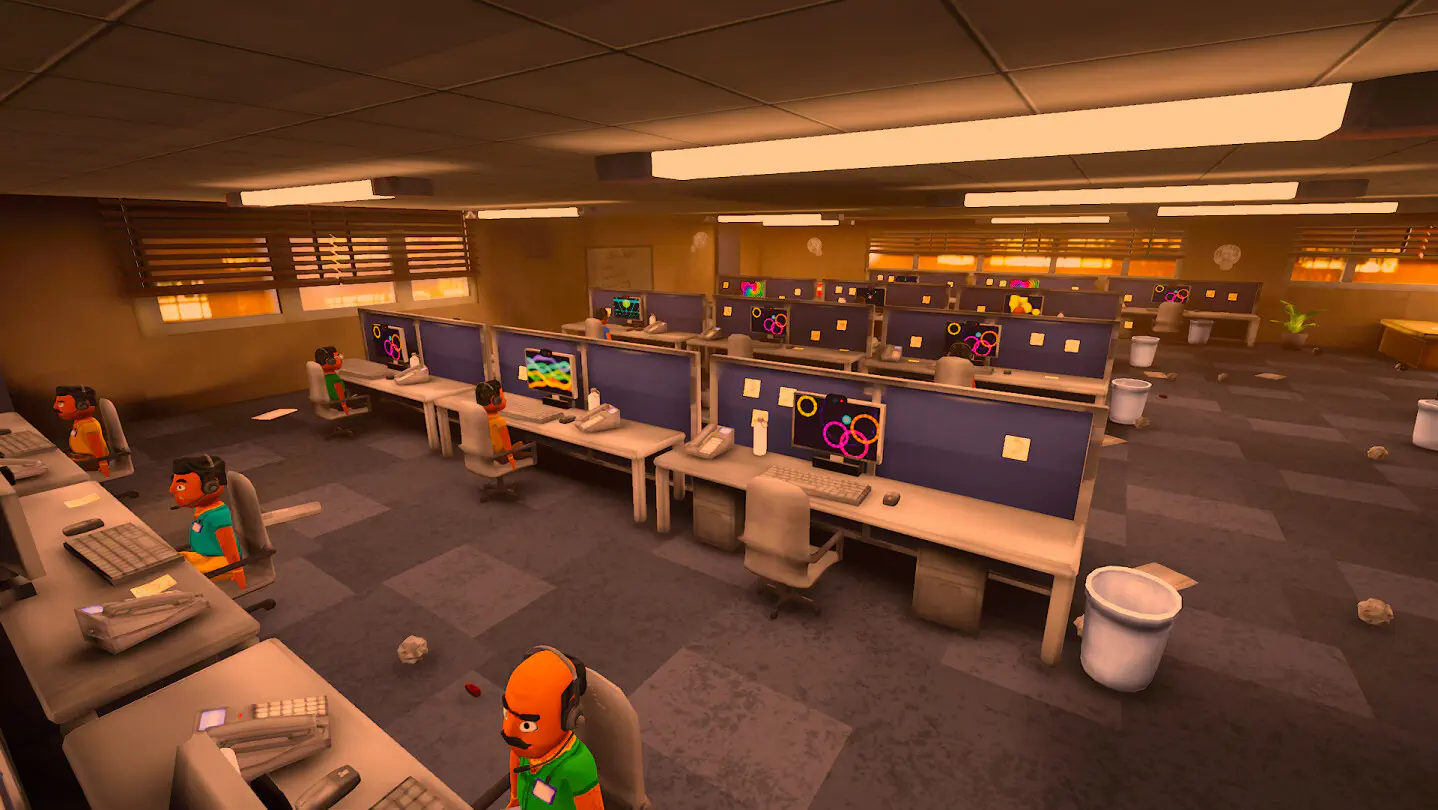
En Scam With Your Friends, puedes formar tu propio equipo de centro de llamadas o unirte a otros jugadores. Esta guía explica cómo crear una sala, invitar a amigos a través de Steam y unirte a una sesión mediante un código. También veremos qué comprobar si una invitación falla, el juego indica que hay una discrepancia de versiones o no puedes conectarte a una sesión.
En el modo cooperativo, un jugador aloja la sesión y todos los demás se unen. Una sala puede albergar hasta ocho jugadores, incluido el anfitrión. No es necesario llenar todas las plazas. Puedes jugar en pareja, en trío o con cualquier otro grupo dentro de ese límite. Todos necesitan tener acceso a la versión del juego para Steam y una conexión a Internet.Antes de crear una sala, recomendamos comprobar si hay actualizaciones. Cierra el juego, deja que Steam termine las descargas y vuelve a iniciarlo. También tendrás que aceptar el acuerdo de usuario la primera vez que inicies el juego. Hasta que lo hagas, no estarán disponibles las funciones de alojamiento, unión ni las invitaciones de Steam. Cuando hayas terminado, decidid quién será el anfitrión y pasad a invitar a vuestros amigos.
Cómo crear una sala en Scam With Your Friends
En el menú principal, elige la opción para alojar tu propia sesión en línea. Si juegas con un grupo de amigos, establece la visibilidad de la sala como privada. Si creas una sala pública, otros jugadores también podrán unirse mediante el buscador de salas públicas. Comprueba el número de plazas disponibles para asegurarte de que hay sitio para todos.Image unavailableUna vez creada la sesión, busca su código o enlace de invitación y envíaselo a tus amigos. Recomendamos compartir la invitación con todos de inmediato y esperar a que se conecten. Permanece en la sesión mientras se unen tus amigos. Antes de empezar juntos vuestro turno, asegúrate de que todos han entrado en la sala correcta.
Cómo unirse a un amigo mediante un código de sala
Pide al anfitrión que te envíe el código de su sesión. En el menú de unión, selecciona Unirse mediante código, pega el código y confirma. Si aparece un mensaje de código no válido, vuelve a copiarlo del mensaje de tu amigo. Si sigue sin funcionar, pide al anfitrión que copie una invitación nueva de su sesión actual.También puedes pegar un enlace completo de invitación a una sala de Steam en el mismo campo. Si tu amigo te ha enviado un enlace en lugar de un código corto, copia todo el enlace. Cuando te conectes, comprueba que puedes ver a los demás miembros de tu grupo. Ya puedes ocupar un puesto y empezar a gestionar llamadas.Image unavailable
Cómo invitar a un amigo a través de Steam
Crea primero una sesión de juego. Después, abre la superposición de Steam con Mayús + Tab, busca a tu amigo en la lista de amigos y usa la opción para invitarlo al juego. Tendrá que aceptar la invitación desde su cuenta de Steam. Si no funciona, envíale el código o el enlace de la sesión y dile que se una mediante Unirse mediante código.Si la superposición no se abre, ve a tu biblioteca de Steam y abre las Propiedades y, después, General. Comprueba que la superposición de Steam está activada para el juego. Si has cambiado el atajo de teclado, revisa los ajustes Durante el juego de Steam para ver cuál está configurado. Encontrarás más información en la guía de Soporte de Steam.
Cómo encontrar una sala pública
Si tus amigos aún no están conectados, puedes unirte a otros jugadores mediante el buscador de salas públicas. Usa los filtros de país y número de jugadores para encontrar una sesión adecuada. También deberías activar Mi versión primero ordenación. Esto coloca al principio de la lista las salas que ejecutan la misma versión del juego que tú.Si conoces a alguien en una sesión pública y quieres volver a jugar con esa persona, abre la lista de jugadores. Encontrarás un botón Añadir amigo de Steam junto a los perfiles que lo permitan. Después de añadirlos, podéis organizar otra sesión y enviar una invitación nueva. Para un grupo habitual de amigos, normalmente es más fácil alojar una sala independiente.
Qué hacer si tu amigo no puede unirse
Empieza por leer el mensaje de error. Si el juego indica que hay una discrepancia de versiones, todos deberían salir e instalar la actualización más reciente mediante Steam. Después, el anfitrión puede crear una sesión nueva y enviar una invitación actualizada. Si el problema continúa, comprueba si alguien está iniciando un cliente de Playtest antiguo en lugar del juego comprado.Si se rechaza el código, vuelve a copiar la invitación y asegúrate de que el anfitrión sigue en la sala correcta. Si la sesión está llena, el anfitrión tendrá que liberar una plaza o crear una sala nueva con espacio suficiente para tu grupo.Si una invitación de Steam no funciona, intenta unirte mediante el código. Si tampoco funciona, cierra el juego, reinicia Steam y crea una sesión nueva. También recomendamos cambiar de anfitrión como prueba. Pide a otro miembro de tu grupo que cree la sala. Si el error persiste, guarda el mensaje exacto e indica a los desarrolladores en qué paso falla la conexión.
El juego indica que no se han descargado las voces de alta calidad
Antes de alojar una sala o unirte a ella, puede aparecer un aviso indicando que las voces de alta calidad aún no están listas. Para el ruso, recomendamos esperar a que termine la descarga de Qwen3 TTS de Qwen en el menú principal y, después, intenta conectarte de nuevo. Si tu sistema no es compatible con Qwen3 o la descarga falla, comprueba los ajustes de voz y cualquier opción para continuar que aparezca en el propio aviso.
Tu amigo se ha unido, pero los interlocutores no responden
Si ya estáis en la misma oficina, comprueba si aparecen mensajes de error del servicio de IA y revisa los ajustes de voz. Prueba a escribir un mensaje al interlocutor en lugar de usar el micrófono. Si escribir funciona, comprueba el micrófono seleccionado, el idioma y el reconocimiento de voz en la pestaña Voz pestaña. Si los interlocutores no responden a nadie del equipo, el anfitrión debería comprobar su conexión y los ajustes de IA.Si el anfitrión ha configurado manualmente una clave personal de OpenRouter y el juego indica que falta o que se ha rechazado, corrige la clave o vuelve a cambiar al Backend oficial. No necesitas una clave personal para una sesión normal. Si el servicio no está disponible temporalmente, inténtalo de nuevo más tarde. Las novedades y correcciones de conexión se publican en el sección de noticias de Steam.